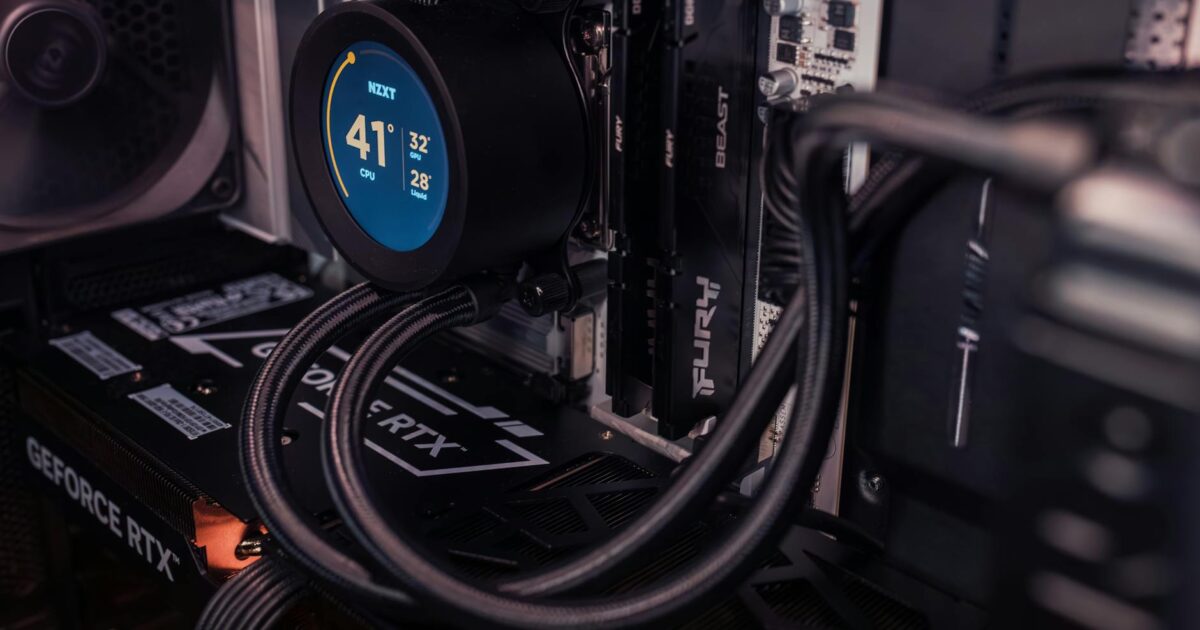
Tu rêves de faire tourner tes propres modèles IA comme Llama, Mistral ou Qwen directement chez toi, sans dépendre du cloud ? Je vais te montrer comment monter un PC spécialement optimisé pour l’IA locale avec un budget maîtrisé. À la fin de ce guide, tu auras toutes les clés pour assembler une machine capable de faire tourner des modèles de 7B à 70B paramètres en local.
Prérequis
Avant de te lancer dans l’aventure, assure-toi d’avoir :
- Un budget entre 1500€ et 4000€ selon tes ambitions
- Des notions de base en montage PC (ou l’envie d’apprendre !)
- Une compréhension des enjeux de l’IA locale (privacy, performance, coût)
- Un tournevis cruciforme et un peu de patience
Si tu débutes complètement en IA, je te recommande de consulter nos actus IA pour te familiariser avec les concepts de base.
Étape 1 — Choisis ta configuration selon ton budget
Le choix des composants pour un PC IA local dépend entièrement de tes objectifs. Voici trois configurations que je recommande :
Configuration Starter (1500-2000€)
Parfaite pour débuter avec des modèles 7B-13B :
- GPU : RTX 4060 Ti 16GB ou RTX 3090 (occasion)
- CPU : AMD Ryzen 5 7600X ou Intel Core i5-13600K
- RAM : 32GB DDR4/DDR5
- Stockage : SSD NVMe 1TB
- Alimentation : 750W 80+ Gold
Configuration Enthusiast (2500-3500€)
Pour des modèles 30B-70B avec de bonnes performances :
- GPU : RTX 4090 24GB ou RTX A6000 (occasion)
- CPU : AMD Ryzen 7 7800X3D ou Intel Core i7-13700K
- RAM : 64GB DDR5
- Stockage : SSD NVMe 2TB
- Alimentation : 1000W 80+ Platinum
Configuration Pro (4000€+)
Pour du multi-GPU et des modèles massifs :
- GPU : 2x RTX 4090 ou RTX H100 (si budget illimité)
- CPU : AMD Threadripper ou Intel Xeon
- RAM : 128GB+ DDR5
- Stockage : SSD NVMe 4TB + HDD 8TB
- Alimentation : 1600W+ 80+ Titanium
La VRAM est cruciale pour l’IA : privilégie toujours plus de VRAM que des performances brutes. Une RTX 3090 avec 24GB surpassera souvent une RTX 4080 avec 16GB pour l’IA.
Étape 2 — Assemble ton PC IA avec les bonnes pratiques
Le montage d’un PC IA suit les règles classiques, mais avec quelques spécificités importantes :
Gestion thermique renforcée
L’IA sollicite intensément GPU et CPU. Investis dans :
- Un ventirad CPU performant (Noctua NH-D15, Be Quiet Dark Rock Pro 4)
- Un boîtier avec excellent airflow (Fractal Design Define 7, Corsair 4000D)
- Des ventilateurs supplémentaires en intake et exhaust
Alimentation surdimensionnée
Les modèles IA consomment beaucoup en inférence continue. Prévois 20-30% de marge sur ton alimentation. Pour une RTX 4090, ne descends pas sous 1000W.
Connexions PCIe optimales
Si tu prévois du multi-GPU, vérifie que ta carte mère supporte plusieurs slots PCIe x16. Les cartes mères X670E ou Z790 sont idéales.
Étape 3 — Configure ton environnement logiciel
Une fois ton PC monté, il faut préparer l’environnement logiciel pour l’IA locale :
Installation des drivers
Commence par installer les derniers drivers NVIDIA ou AMD. Pour NVIDIA, active le mode développeur dans GeForce Experience.
Environnement Python et CUDA
Installe Python 3.10+ et CUDA Toolkit :
# Vérification CUDA
nvidia-smi

# Installation de PyTorch avec support CUDA
pip install torch torchvision torchaudio --index-url https://download.pytorch.org/whl/cu118

# Test rapide
python -c "import torch; print(torch.cuda.is_available())"
Outils d’IA locale essentiels
Installe ces outils incontournables :
- Ollama : Interface simple pour les modèles locaux
- Text generation web UI : Interface web complète
- LM Studio : Client graphique user-friendly
- llamacpp : Backend optimisé pour l’inférence
Pour approfondir ces outils, consulte nos formations spécialisées.
Étape 4 — Teste et optimise tes premiers modèles
Il est temps de faire tes premiers tests ! Commence par télécharger un modèle adapté à ta configuration.
Choix du premier modèle
Je recommande ces modèles selon ta VRAM :
- 8-12GB VRAM : Llama 2 7B, Mistral 7B
- 16-20GB VRAM : Llama 2 13B, Code Llama 13B
- 24GB+ VRAM : Llama 2 70B (quantifié), Yi 34B
Optimisation des performances
Quelques réglages cruciaux pour maximiser les performances :
# Dans Ollama, ajuste les paramètres de contexte
ollama run llama2 --ctx-size 4096 --batch-size 512

# Monitoring des ressources
nvidia-smi -l 1
htop
Benchmarking
Mesure les performances de ton setup :
- Tokens/seconde : Vitesse de génération
- Temps de chargement : VRAM vs RAM
- Utilisation GPU : Optimisation des batches
Tu peux suivre l’évolution de ces métriques sur notre newsletter qui partage régulièrement des benchmarks.
Résultat final
Félicitations ! Tu as maintenant un PC spécialement conçu pour l’IA locale. Voici ce que tu as accompli :
- ✅ Un hardware optimisé pour l’inférence IA
- ✅ Un environnement logiciel configuré
- ✅ Tes premiers modèles qui tournent en local
- ✅ La liberté totale sur tes données
- ✅ Aucun coût récurrent d’API
Tu peux maintenant expérimenter avec différents modèles, fine-tuning, et même contribuer à la communauté open-source !
Pour aller plus loin
Maintenant que ton PC IA est opérationnel, voici 3 pistes pour pousser plus loin :
1. Multi-GPU et parallélisation
Ajoute une seconde carte graphique pour des modèles encore plus gros. Les frameworks comme DeepSpeed permettent de distribuer les calculs efficacement.
2. Fine-tuning personnalisé
Entraîne tes propres adaptateurs LoRA sur tes données spécifiques. C’est là que ton PC local prend tout son sens niveau confidentialité.
3. Serveur IA domestique
Transforme ton PC en serveur accessible depuis tous tes appareils avec une API REST. Docker et Kubernetes peuvent t’aider à orchestrer le tout.
Retrouve plus d’idées d’optimisation dans nos autres tutoriels.
FAQ
Q: Quelle est la différence principale avec un PC gaming ?
R: Un PC IA privilégie la VRAM et la RAM au détriment des fps. Une RTX 3090 24GB sera meilleure qu’une RTX 4080 16GB pour l’IA, même si elle est moins performante en jeu.
Q: Puis-je utiliser des GPU AMD pour l’IA locale ?
R: C’est possible avec ROCm, mais l’écosystème NVIDIA (CUDA) reste plus mature. Si tu débutes, privilégie NVIDIA pour éviter les complications.
Q: Combien consomme un PC IA en fonctionnement ?
R: Entre 400W et 800W selon la config. Pour une utilisation 24h/24, compte environ 50-100€/mois d’électricité. Reste rentable face aux API payantes pour un usage intensif.
Q: Peut-on faire du gaming sur ce PC ?
R: Absolument ! Un PC IA est généralement surpuissant pour le gaming. Tu peux basculer entre les deux usages sans problème.
Q: Faut-il une connexion internet pour l’IA locale ?
R: Non, une fois les modèles téléchargés, tout fonctionne hors ligne. C’est justement l’avantage principal versus les API cloud.
Ce qu’il faut retenir : Monter un PC pour l’IA locale, c’est prioriser VRAM et RAM, soigner le refroidissement, et choisir les bons outils logiciels. L’investissement initial se rentabilise rapidement versus les coûts d’API, tout en gardant le contrôle total sur tes données. Commence petit et évolue selon tes besoins !
Tu as maintenant toutes les cartes en main pour créer ton setup IA local parfait. L’aventure ne fait que commencer ! Retrouve tous nos tutoriels sur notre page Outils & Tutos.